
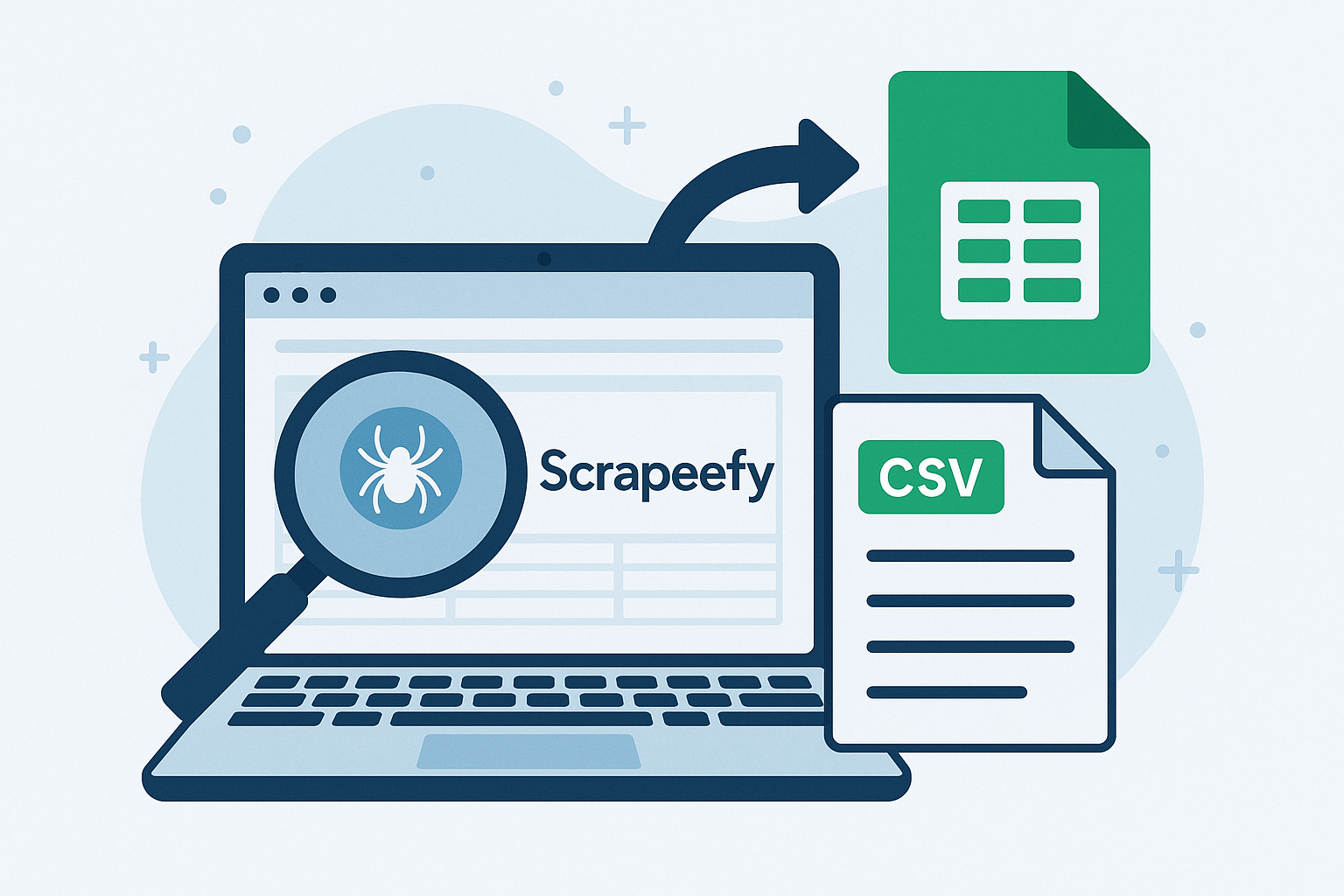
Exporter ses résultats en CSV et Google Sheets avec Scrapeefy
Une fois vos données collectées avec Scrapeefy, il est essentiel de pouvoir les exploiter facilement. Découvrez comment exporter vos résultats en CSV ou les envoyer directement vers Google Sheets pour les partager, les trier ou les connecter à vos outils CRM et marketing.
1. Pourquoi exporter vos données ?
Scraper des données n’est que la première étape. L’exploitation de ces données dans vos outils du quotidien (Google Sheets, Excel, Notion, CRM…) est ce qui vous permet d’en tirer une réelle valeur commerciale.
Que vous souhaitiez analyser des contacts, segmenter vos prospects ou suivre vos KPIs, Scrapeefy simplifie la transition entre extraction et exploitation.
2. Formats disponibles
- CSV : compatible avec Excel, Google Sheets et la plupart des outils CRM.
- JSON : utile pour les intégrations API ou développeurs.
- Google Sheets : synchronisation directe sans export manuel.
3. Export en CSV avec Scrapeefy
L’export CSV est le moyen le plus simple de récupérer vos résultats. Chaque ligne correspond à un élément extrait (ex : une entreprise), et chaque colonne à une donnée (email, téléphone, adresse, site…).
- Ouvrez votre projet Scrapeefy.
- Cliquez sur Exporter → Format CSV.
- Le fichier est généré et téléchargeable instantanément.
Vous pouvez ensuite importer ce fichier dans Excel, Airtable, HubSpot ou tout autre outil compatible.
4. Connexion directe à Google Sheets
Pour aller plus loin, Scrapeefy permet de connecter votre compte Google et d’envoyer automatiquement vos données vers une feuille Google Sheets.
- Rendez-vous dans l’onglet Intégrations de votre compte.
- Connectez votre compte Google via OAuth.
- Choisissez la feuille de destination et les colonnes à remplir.
- Activez l’option Synchronisation automatique pour mettre à jour vos résultats à chaque exécution.
Ainsi, vos tableaux Google se mettent à jour sans intervention, ce qui est idéal pour le suivi quotidien des leads.
5. Bonnes pratiques
- Vérifiez le format des emails et numéros avant l’import dans votre CRM.
- Créez des colonnes personnalisées dans Google Sheets pour vos scores ou statuts de contact.
- Utilisez les filtres pour trier rapidement les leads qualifiés.
- Partagez vos feuilles avec votre équipe commerciale pour un suivi collaboratif.
6. Conclusion
L’export de vos résultats Scrapeefy vers CSV ou Google Sheets transforme vos données brutes en ressources directement exploitables. En quelques clics, vous pouvez créer des pipelines de données efficaces et collaboratifs.
Essayez dès aujourd’hui l’intégration Google Sheets pour automatiser le reporting et connecter vos données à votre écosystème d’outils.
💡 Astuce : combinez l’export automatique Google Sheets avec Zapier pour envoyer vos leads directement vers votre CRM !